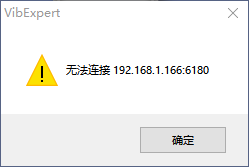
打开振动控制软件时,你是否也遇见过下图中的情形?
别慌!针对这个问题,我们整理了这篇保姆级排查指南,帮你快速找到原因,解决问题!
PART 1 振动控制器与电脑的连接方式
VENZO控制器一般通过以下两种方式与电脑连接:
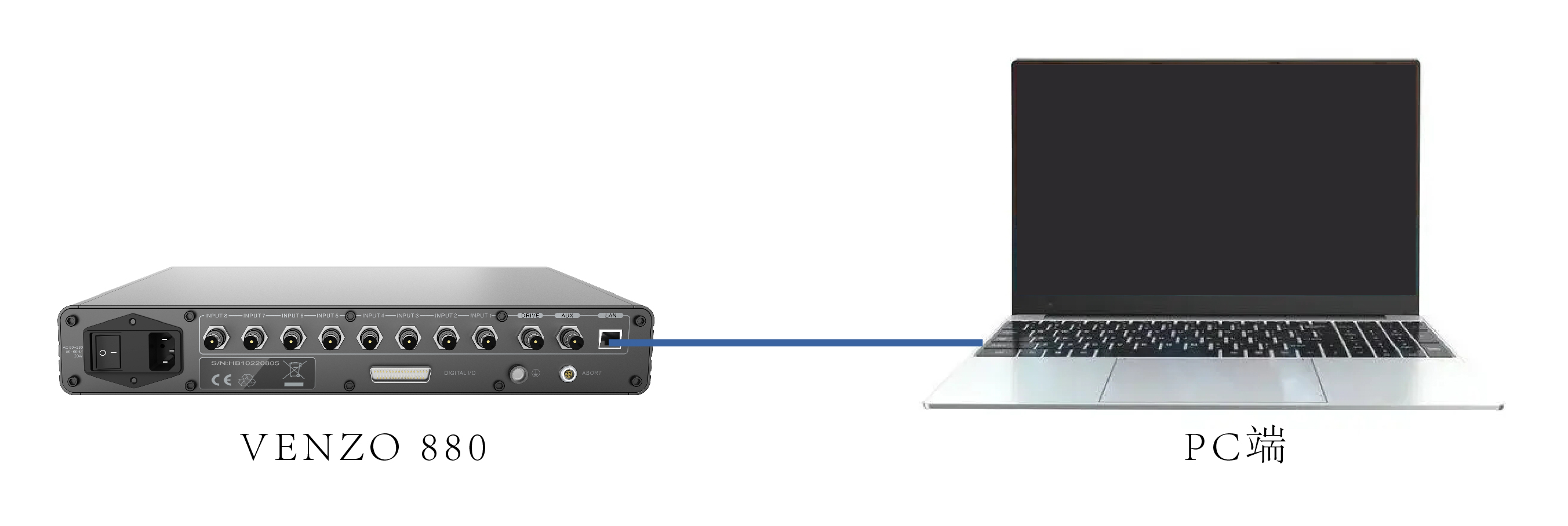
方式一:网线直连(最常见)
控制器的网口与电脑直接通过网线连接。
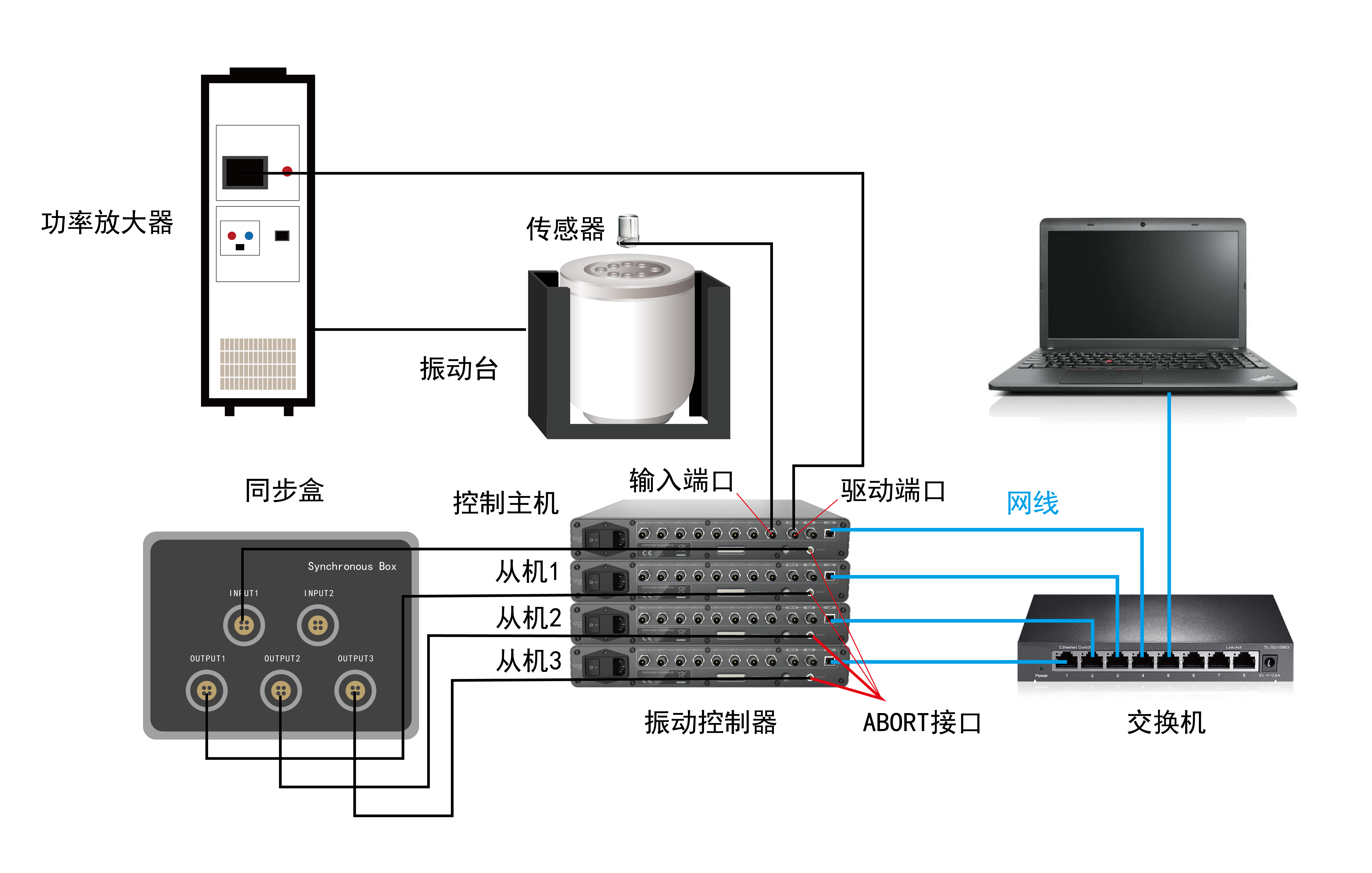
方式二:通过交换机连接
控制器与交换机、电脑与交换机分别通过网线连接。如果有多台控制器,电脑可以通过交换机同时连接它们。这种方式常用于多台级联的振动控制系统。
* 注意:无论哪种连接方式,都需要设置电脑的本地IP地址,以保证电脑IP和控制器的IP在同一网段内。VENZO控制器默认的IP一般为192.168.1.166,因此电脑的IP应设置在192.168.1.XX网段内,其中XX不能为1或166。
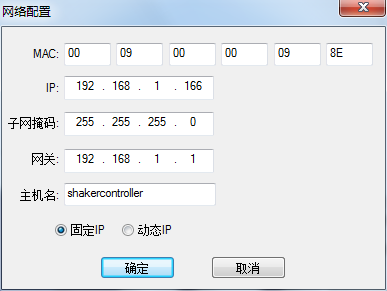
如果需要修改控制器的默认网段,可在软件起始页工具栏点击按钮,打开“连接设备-扫描”对话框,点击“网络配置”,修改IP地址和网关。
PART 2 问题快速排查
如果软件提示“无法连接”,可按以下顺序依次排查:
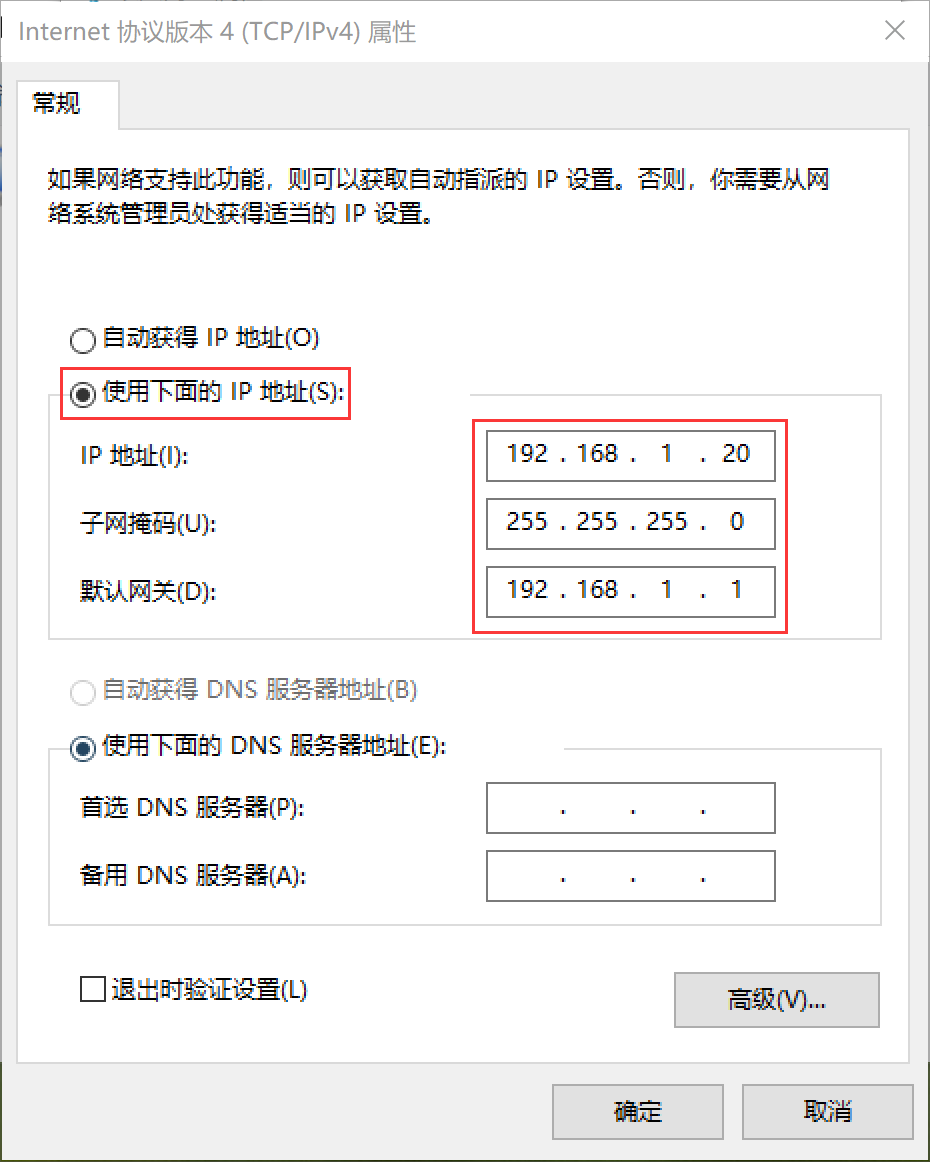
① 检查电脑本地IP地址
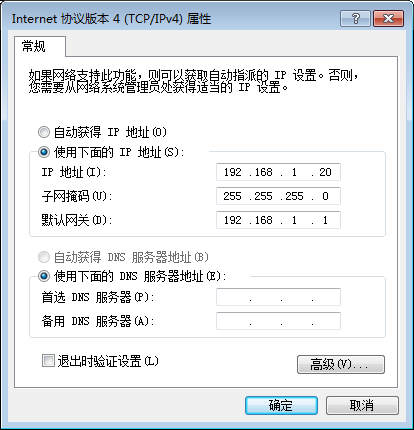
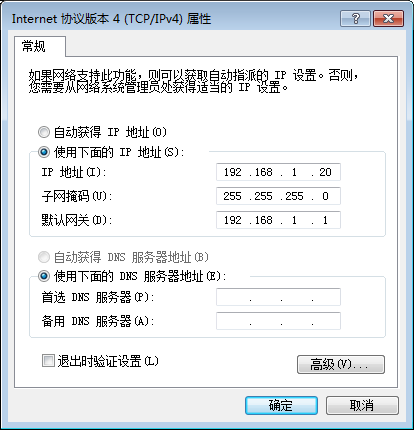
以控制器IP192.168.1.166为例,电脑的IP地址、子网掩码、默认网关建议按图设置:
设置完成后,在软件起始页点击重新连接 ,查看是否可以连接。
② 检查软件IP地址设置
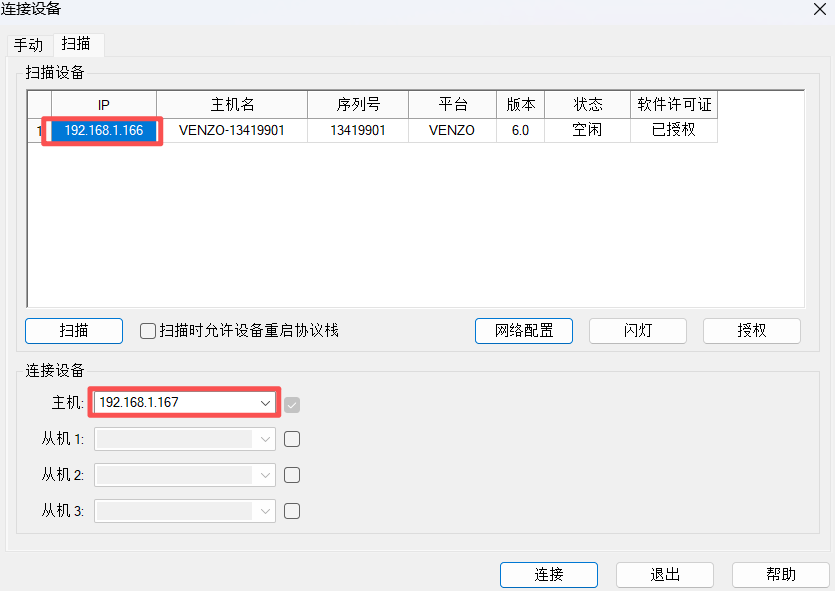
在起始页工具栏点击 按钮,打开“连接设备-扫描”对话框,仔细核对主机的IP地址和仪器实际的IP地址,两者必须保持一致。
注:如上图所示,若软件主机为.167,而仪器是.166,则无法连接,需将主机IP改为192.168.1.166。
设置完成后,点击下方“连接”按钮。
③ 检查网线与指示灯
观察控制器前面板的Ready灯是否常亮。如果不亮,建议重新插拔网线或更换网线。然后在软件起始页点击重新连接。
④ 使用CMD命令Ping测试
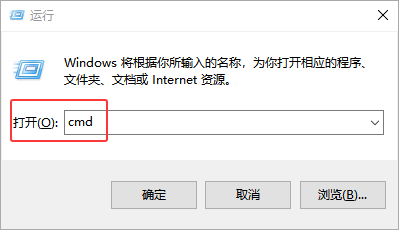
√ 通过快捷键“Win+R”打开“运行”,并输入cmd并回车。
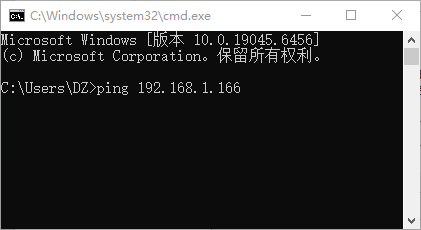
√ 在弹出的“命令行”界面中,输入ping192.168.1.166(该IP地址为控制器的IP地址),输入的时候注意ping和IP地址之间留有一个空格
√ 按键盘“Enter”回车键,查看能否ping通
如果能Ping通:说明网络物理连接正常,请回到步骤①和②检查电脑本地IP和软件IP设置。
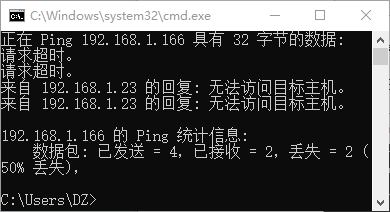
如果显示“无法访问目标主机”或“请求超时”(如图所示):说明网络不通,请尝试更换一台电脑,设置好IP后重新连接。
⑤终极方案
如果按以上流程仍无法连接,请及时联系控制器厂家获取技术支持。
为方便记忆,排查流程可简化如下:
第一步: 检查电脑本地IP——是否和控制器IP在一个网段?
第二步: 检查软件IP——是否和控制器IP保持一致?
第三步: 检查网线——重新插拔或更换网线。
第四步: 更换电脑——换台电脑测试。
PART 3 电脑本地IP地址设置教程(Win11/Win10/Win7/XP)
如果你不清楚如何设置电脑本地IP,请根据你的操作系统参考以下步骤。
■ Windows11系统
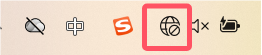
1.点击桌面右下角的“网络”图标,右键选择“网络和Internet设置”。
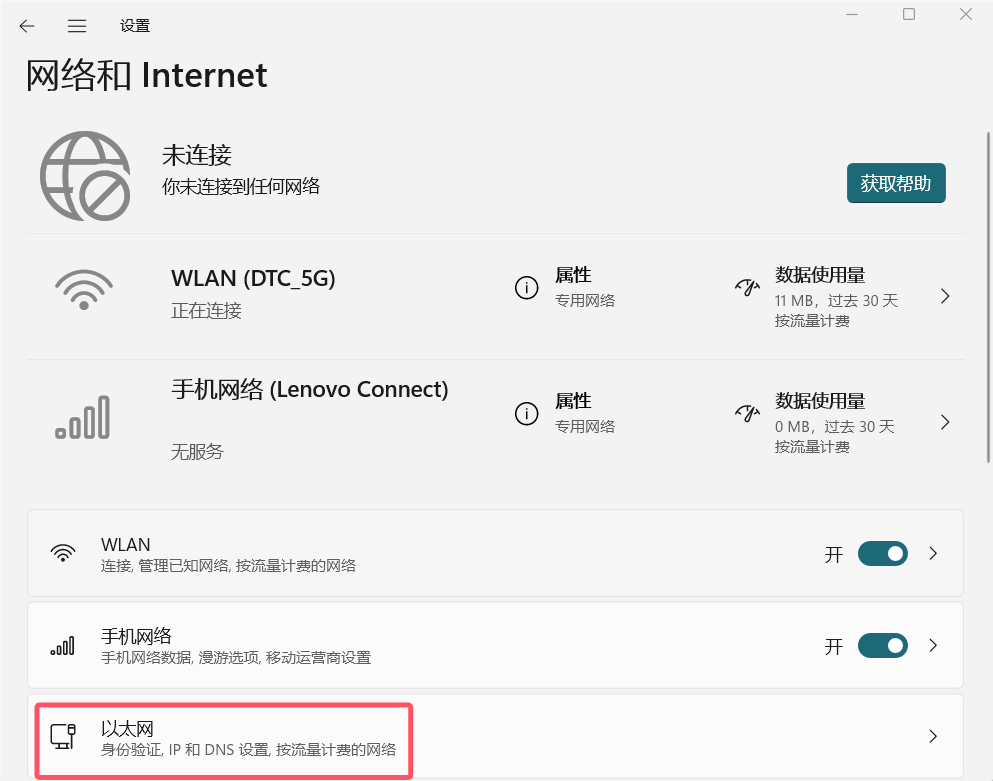
2.点击“以太网”。
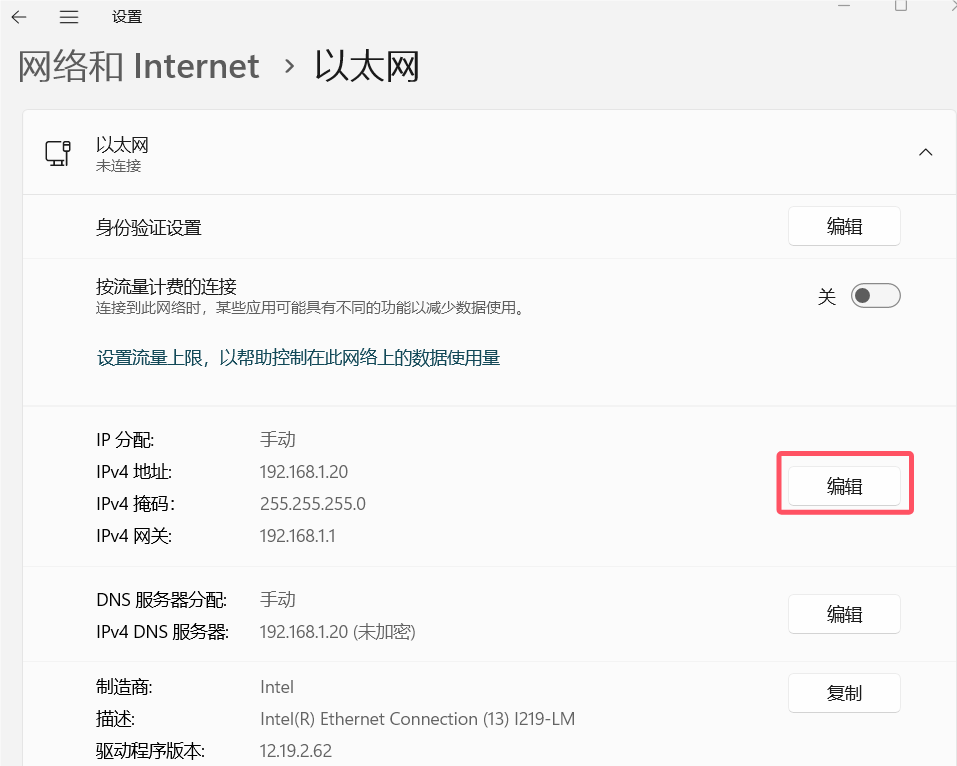
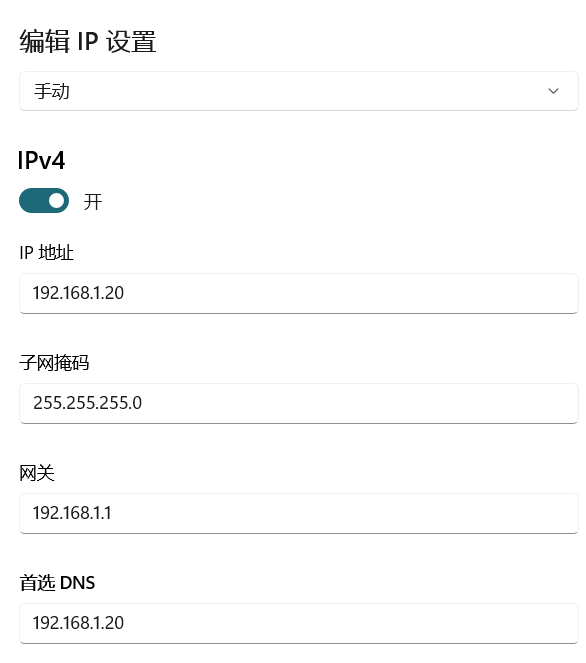
3.点击IPv4右侧的“编辑”。
4.选择“手动”,开启“IPv4”,填入对应的IP、子网掩码、网关和DNS,点击“确定”。(Win11部分版本,“子网掩码”显示为“子网前缀长度”,此时填写24)
■ Windows10系统
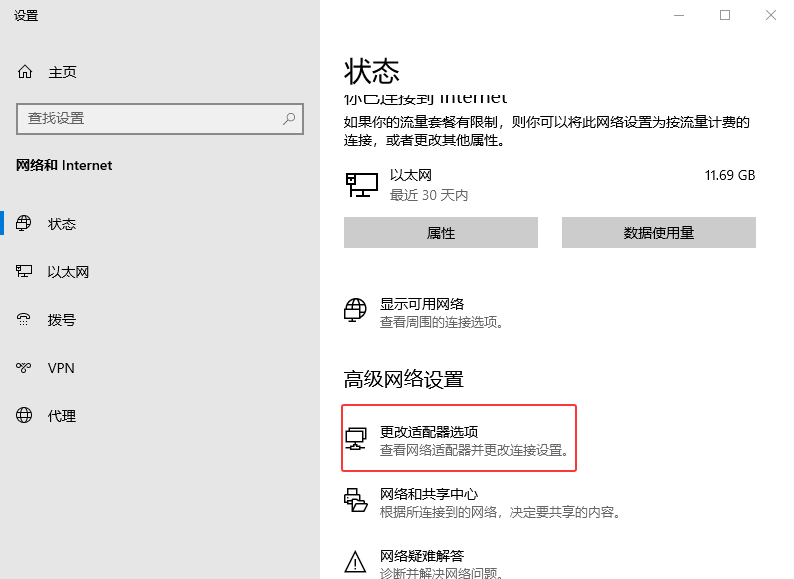
1.点击桌面右下角的“网络”图标,右键选择“打开网络和Internet设置”。
2.点击“更改适配器选项”。
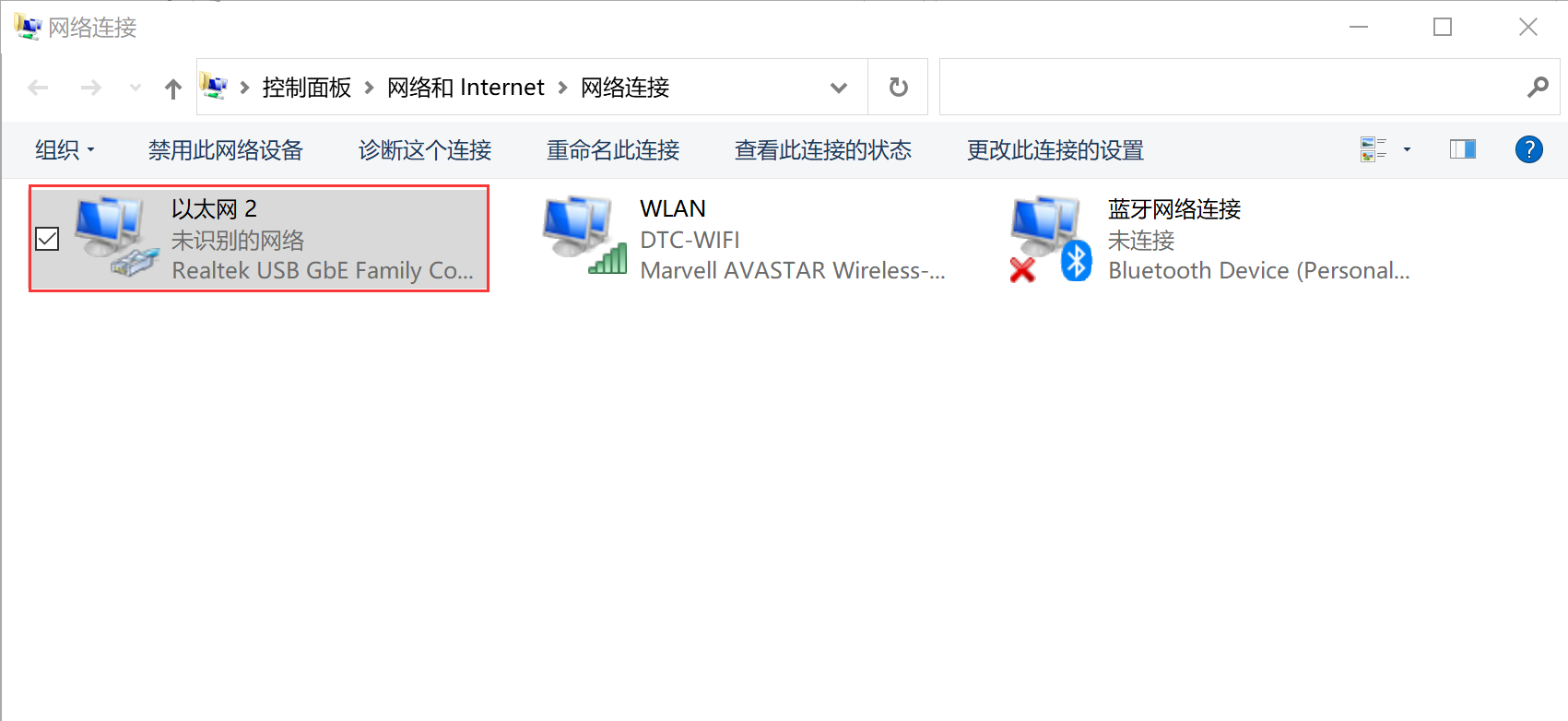
3.右键点击“以太网”,选择“属性”。
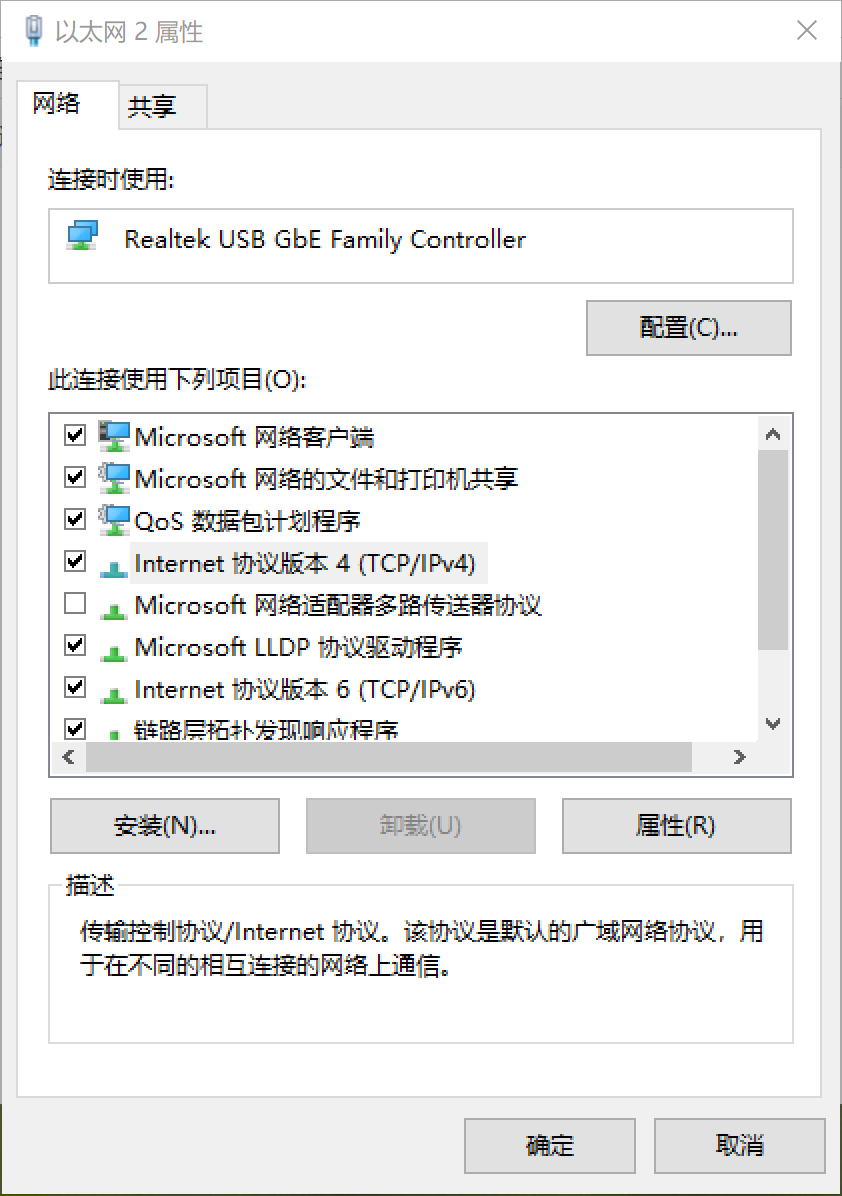
4.双击“Internet协议版本4(TCP/IPv4)”,勾选“使用下面的IP地址”,填入对应的IP、子网掩码和网关,点击“确定”。
■ Windows7系统
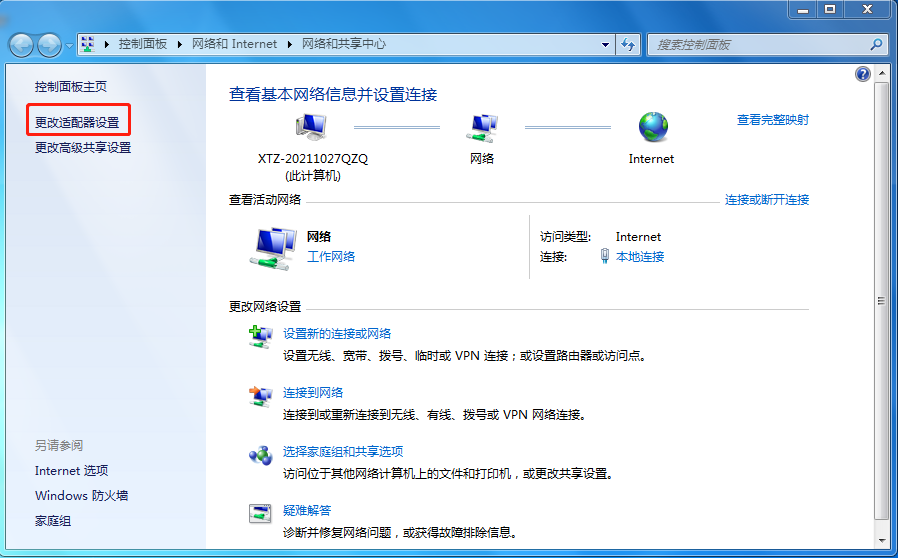
1.在电脑桌面右键点击“网络”图标,点击“属性”,打开“网络与共享中心”。
2.点击左侧“更改适配器设置”。
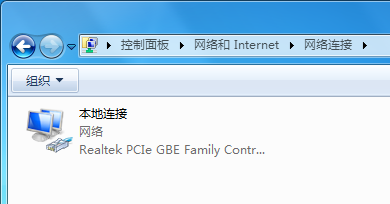
3.右键点击“本地连接”,选择“属性”。
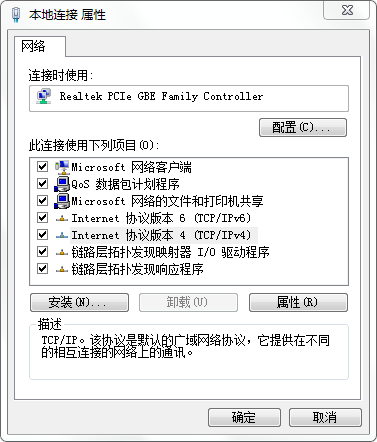
4.双击“Internet协议版本4(TCP/IPv4)”,勾选“使用下面的IP地址”,设置好IP、子网掩码和网关,点击“确定”。
■ WindowsXP系统
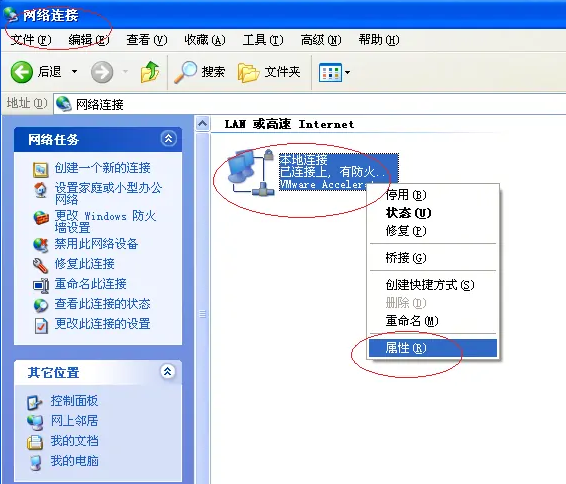
1.在电脑桌面右键点击“网上邻居”,选择“属性”。
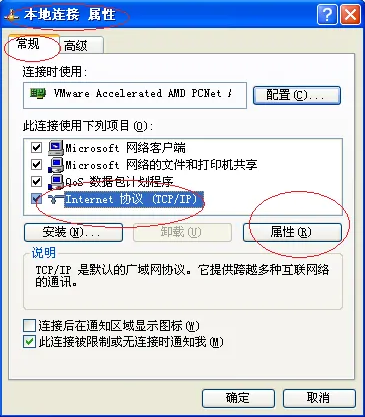
2.右键点击“本地连接”,选择“属性”。
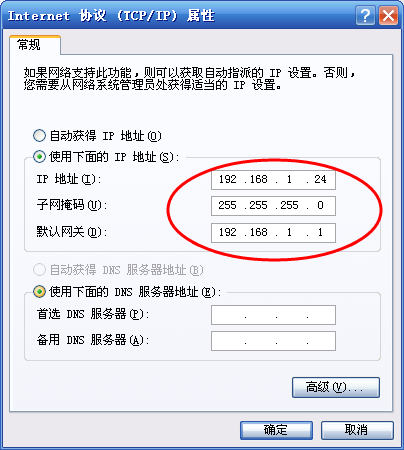
3.双击“Internet协议(TCP/IP)”,勾选“使用下面的IP地址”,设置好IP、子网掩码和网关,点击“确定”。