在做路谱试验时,你是否遇到过这些问题:
-
采集到的时域波形不知道如何导入?
-
txt或csv文件打开后,看着数据不知怎么处理?
-
明明有数据,却总是导入失败?
对上述问题,文章中将做详细解答,以帮助我们更顺利地完成路谱复现试验。
一般来说,路谱时域波形复现试验分两步:
第一步(本文重点):将路谱时域波形导入“信号编辑器”,处理后保存为Itf文件。
第二步:将Itf文件导入“长时波形复现模块”进行复现。
Part 1 信号编辑器的打开
两种打开方式:
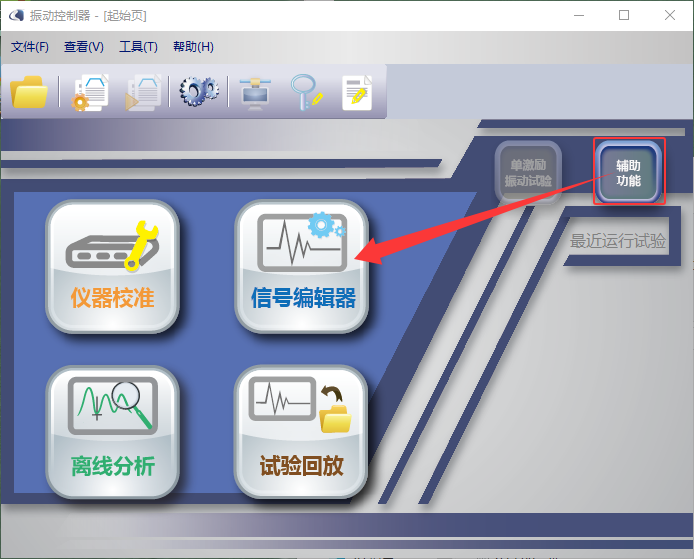
◆ 软件起始页—辅助功能,点击“信号编辑器”。
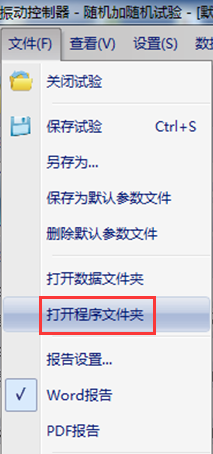
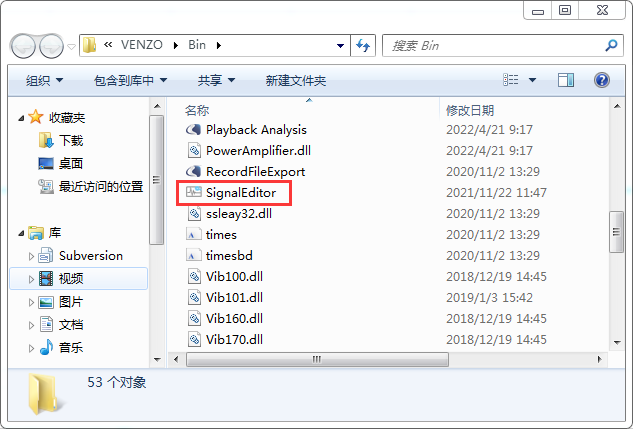
◆ 任意试验模块—打开程序文件夹,点击“SignalEditor”图标。
Part2 路谱时域波形的导入
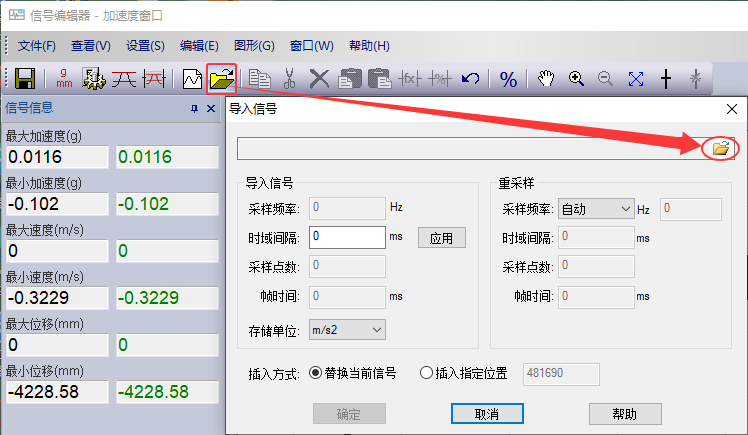
点击 按钮,“导入信号”对话框点
 ,即可导入信号。
导入信号的格式可分两类:
直接导入型:二进制bin文件、通用UFF文件、波形Itf文件、数据记录vrec文件、RPC文件、声音wav文件等;
通道数据选择型:文本txt文件、表格csv文件。
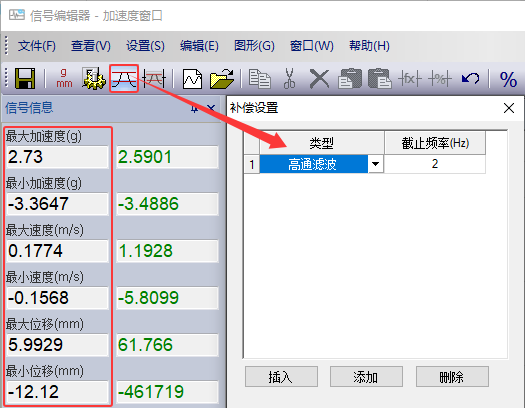
直接导入型比较简单,导入后一般进行高通滤波处理,以保证左侧的加速度、位移、速度等指标满足振动台要求即可。
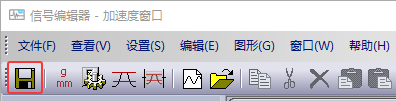
处理好数据后,点击左上角的 ,保存为Itf格式的文件。
保存操作如下:
保存成功后,即可将 Itf 文件导入「长时波形复现模块」进行复现。
如果是txt 或csv 文件,导入后需要手动选择通道数据的相关内容,详见 Part3-4。
Part 3 通道数据选择示例
下面以文本txt文件、表格csv文件这两种格式的文件进行说明。
示例1(文本txt文件):
某路谱时域数据记录了1个方向的数据,现需对该方向的数据进行处理。
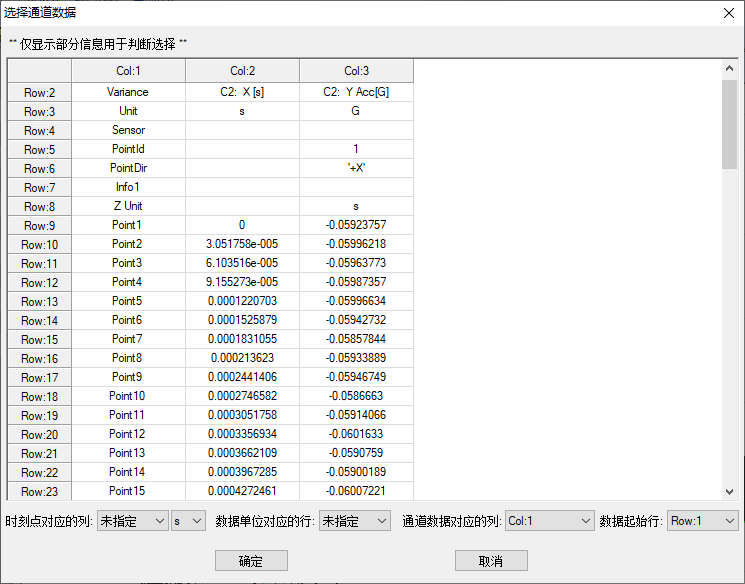
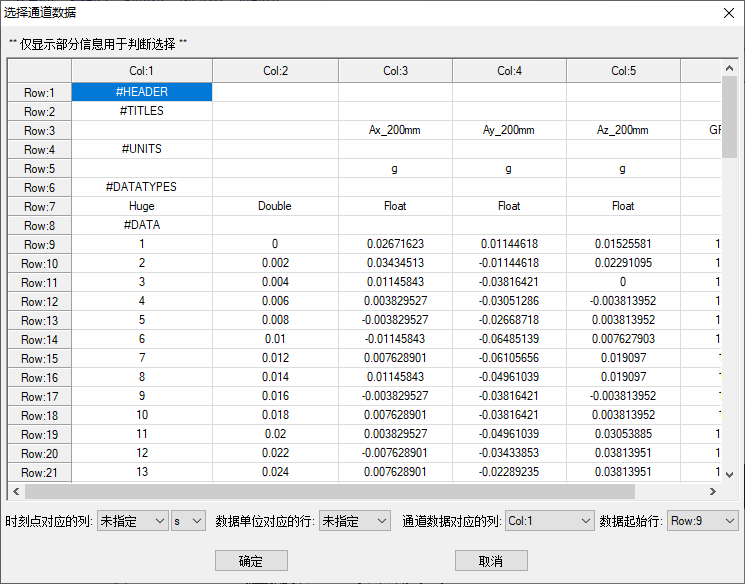
导入后,“选择通道数据”界面如图所示。
下方有四个内容需要选择:时刻列、数据单位行、通道数据列、数据起始行。
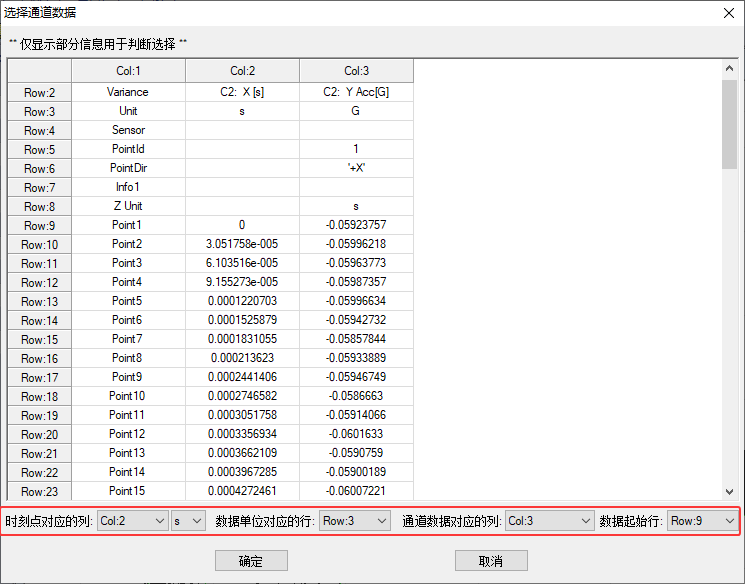
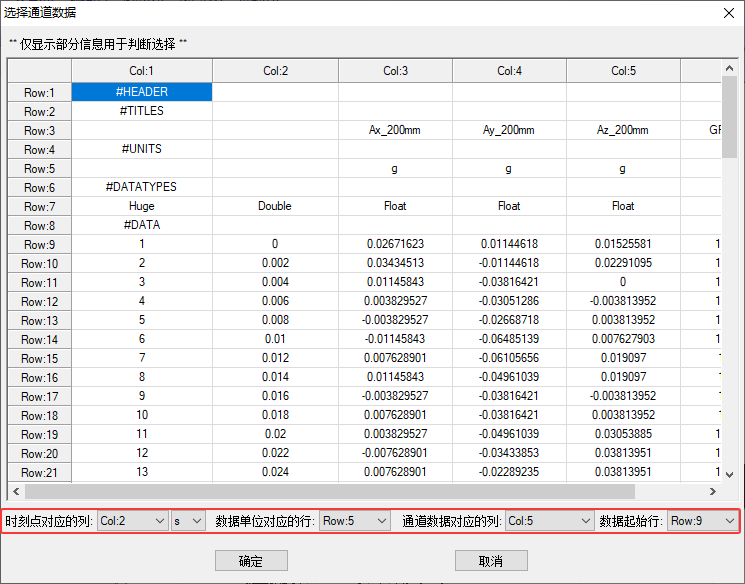
根据上图中的内容,可以看出时间在第2列、数据单位在第3行、通道数据在第3列、数据从第9行开始。
按照上述分析,在界面中对应位置进行选择,设置如下:
示例2(表格csv文件):
某路谱时域数据记录了X,Y,Z三个方向的数据,现需对Z方向的数据进行处理。
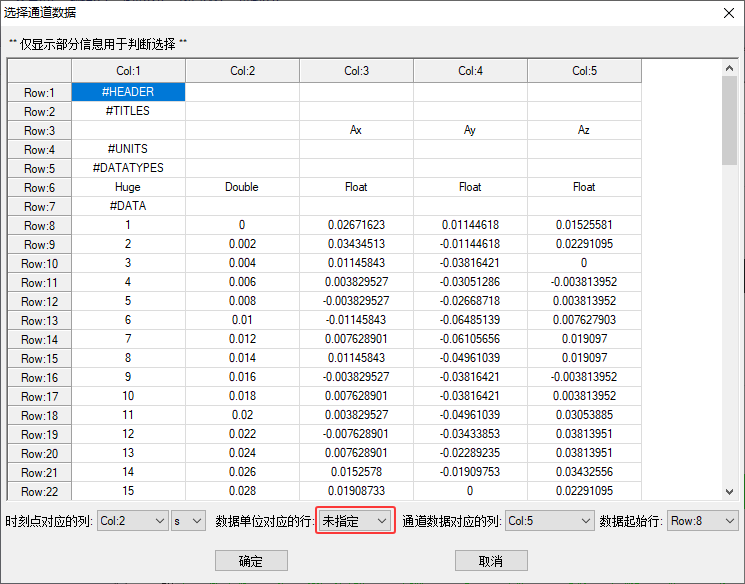
导入后,“选择通道数据”界面如图所示。
根据上图中的内容,可以看出时间在第2列、数据单位在第5行、通道数据在第5列、数据从第9行开始。
按照上述分析,在界面中对应位置进行选择,设置如下:
Part 4 通道数据选择的常见问题
对于文本txt文件、表格csv文件的路谱时域波形,如果文件中不包含时间列或者数据单位行,应该如何处理呢?
情形1:文件中不包含时间列
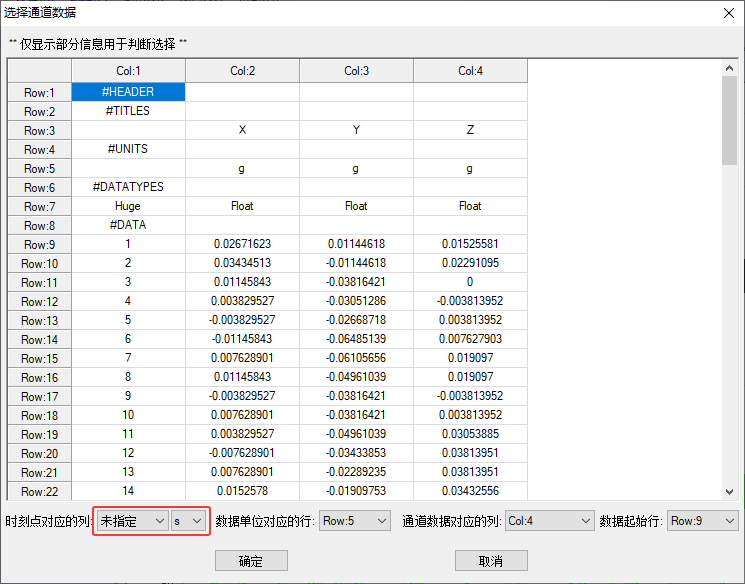
1.时刻列选择“未指定”,如图所示。
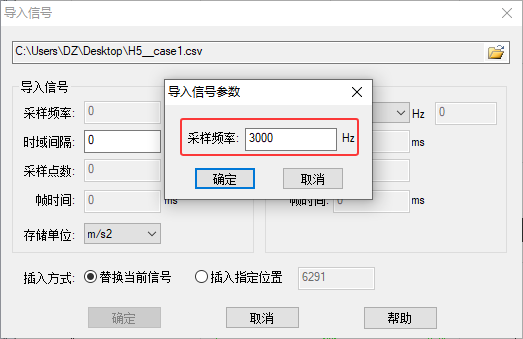
2.确定后,在“导入信号参数”指定采样频率。
情形2:文件中不包含数据单位行
1.数据单位行选择“未指定”,如图所示。
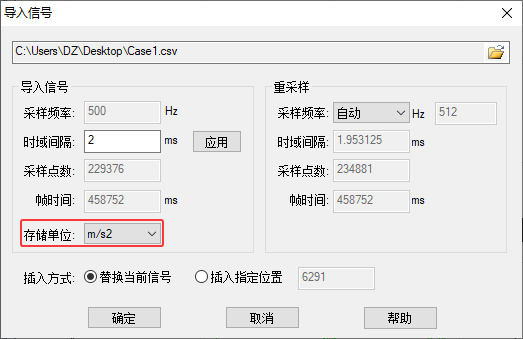
2.确定后,在“导入信号”选择存储单位,存储单位和路谱数据的单位保持一致。
特别注意:无论哪种导入方式(直接导入型 / 通道数据选择型),都必须确保「存储单位」与实际路谱数据的单位一致,否则后续复现结果会出错。
Part 5 表格文件无法导入的处理
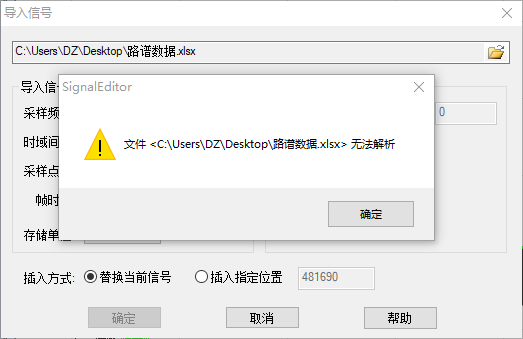
有时我们在“信号编辑器”导入表格文件时,弹出无法解析的提示。
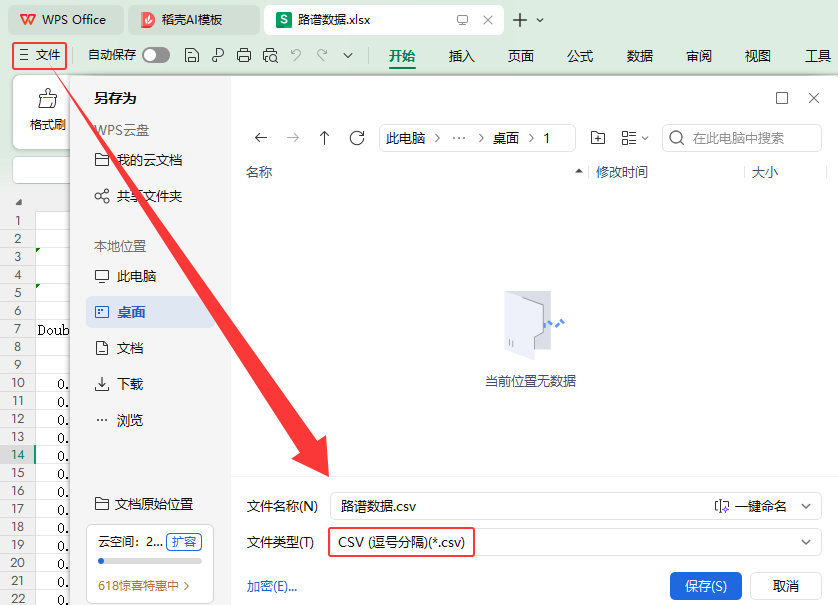
可以看出,导入的表格文件为xlsx后缀,此时我们只需将文件后缀修改为csv。
打开表格文件,“另存为”界面,“文件类型”选择csv,点击保存。
转换完成后,建议重新打开csv文件确认数据无误,再导入信号编辑器。
Part 6 保存前必看清单
在保存 Itf 文件之前,请按以下顺序逐项确认:
核心总结:
无论是txt、csv还是其他格式,核心就是三步
最后保存为Itf即可用于复现。